
Grados y estructuras de torneo
Cómo cargar los grados que definen los puntos de tus torneos y las estructuras que definen cómo se juegan, con una configuración distinta para cada cantidad de participantes.
Los grados y las estructuras definen las dos cosas más importantes de un torneo: cuántos puntos reparte y cómo se juega. Las dos se configuran en la pestaña Avanzado del circuito, y las dos funcionan igual: en vez de un valor único, cargás una configuración por cantidad de participantes. Cada torneo después toma sola la que le corresponde según cuántos se anotaron, así que lo dejás resuelto una vez y no volvés a tocarlo.
Andá a Avanzado → Grados/Niveles
Adentro de un grado, o de una estructura, vas armando una lista de franjas: de 2 a 20 inscriptos, de 21 a 60, y así hasta donde quieras. Cada franja lleva su propia configuración, independiente de las demás. Cuando arranca un torneo, la app mira cuántos se inscribieron y aplica automáticamente la franja que corresponde.
En un grado, eso cambia los puntos. Pongamos que tenés un "Grado A". Si un torneo de Grado A junta 50 jugadores, el campeón se lleva 300 puntos; si junta 20, se lleva 150. Es el mismo Grado A en los dos casos: no hace falta crear un "Grado A chico" y un "Grado A grande".
En una estructura, eso cambia cómo se juega. Podés dejar configurado que si se anotan 10 jugadores o parejas el torneo se resuelva con una llave de eliminación directa, y que si se anotan más se transforme automáticamente en un torneo de dos fases: primero una fase de grupos, y después la llave de eliminación entre los que clasificaron. Una sola estructura cubre las dos situaciones.
Esto es lo que te permite armar el circuito una vez y olvidarte: no importa si el próximo torneo junta 12 inscriptos o 90, ya está resuelto de antemano.
Los grados/niveles ("Nivel 1", "Nivel 2", "Grado A"...) sirven para clasificar tus torneos y definir cuántos puntos de ranking se lleva cada jugador según en qué posición terminó.
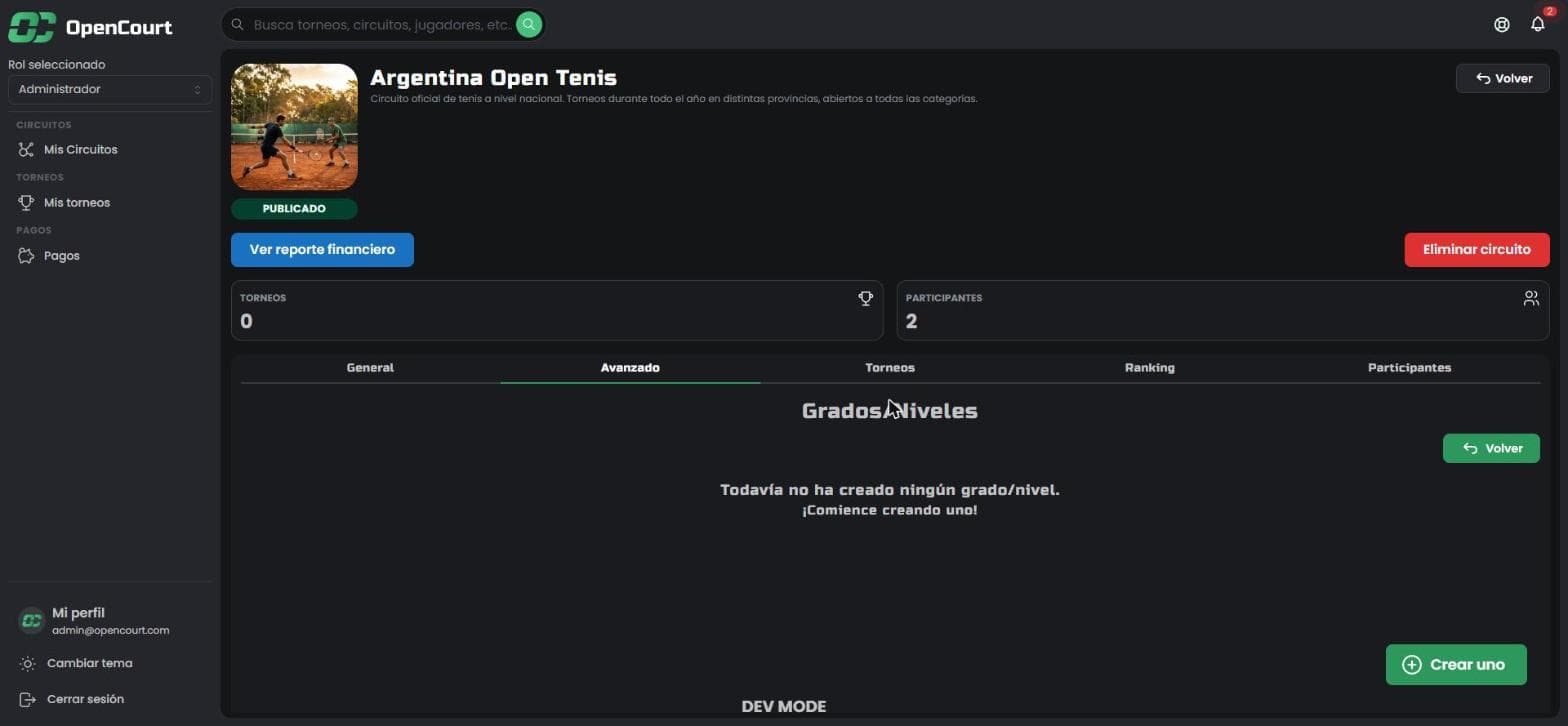
Creá un grado/nivel
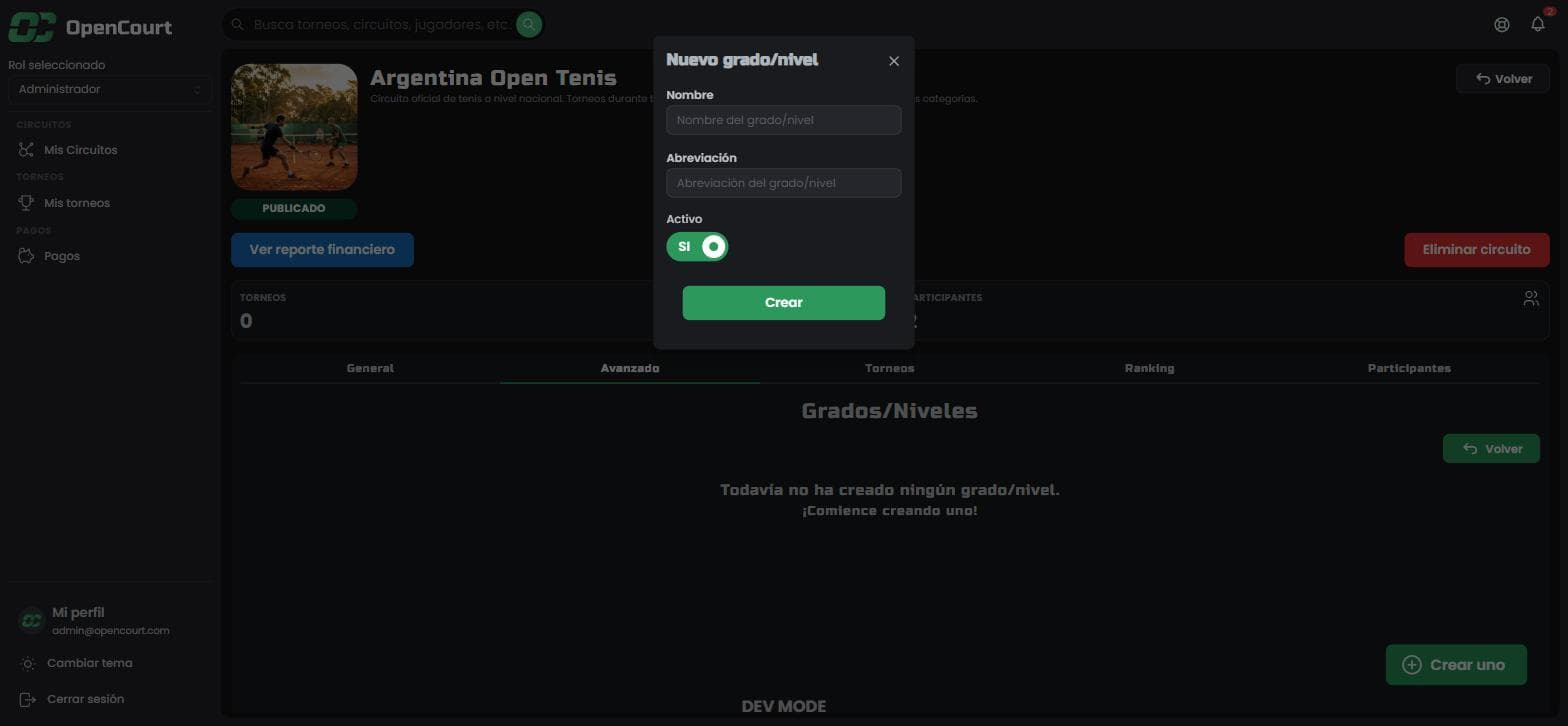
Hacé clic en "Crear uno", completá Nombre y Abreviación, y dejá Activo en "SI".
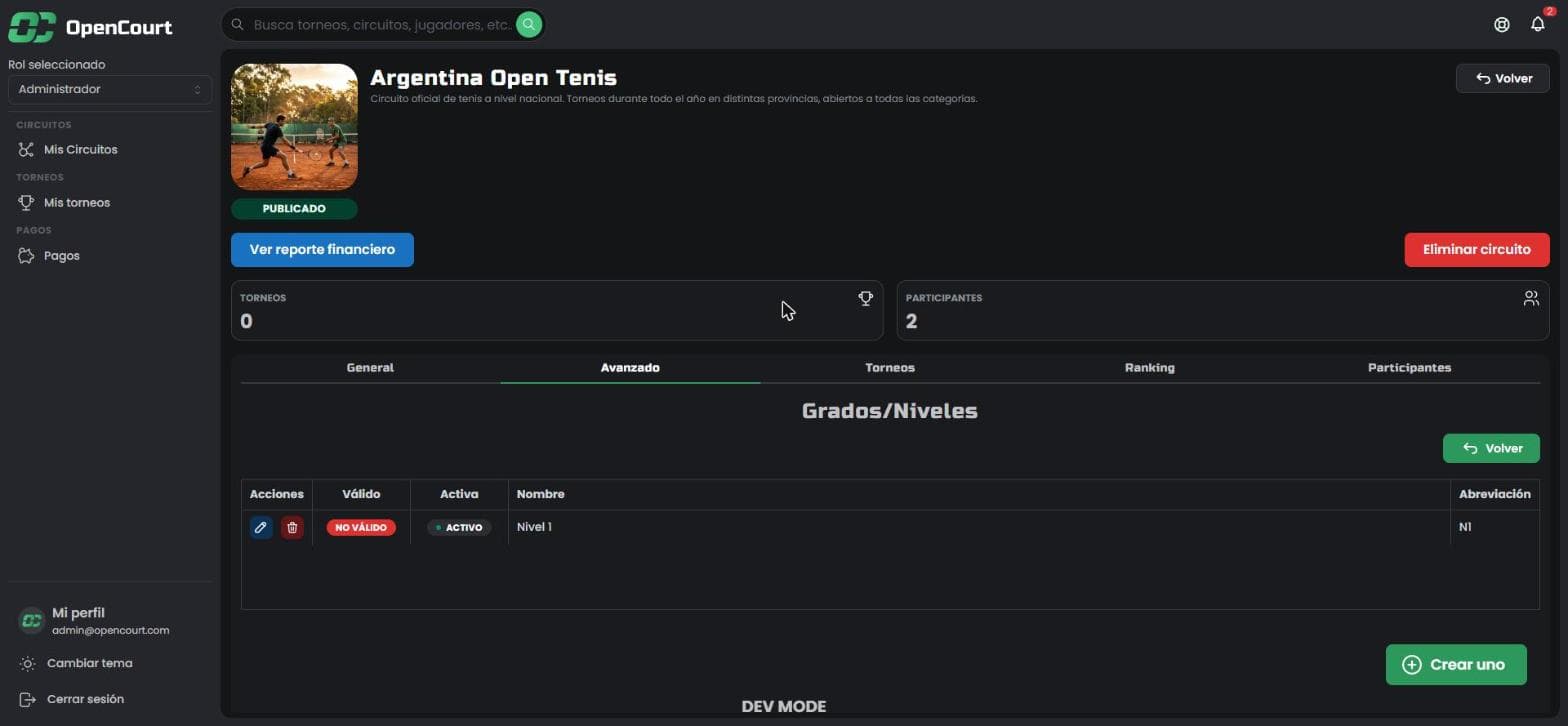
Agregá una franja de cantidad de participantes y sus puntos
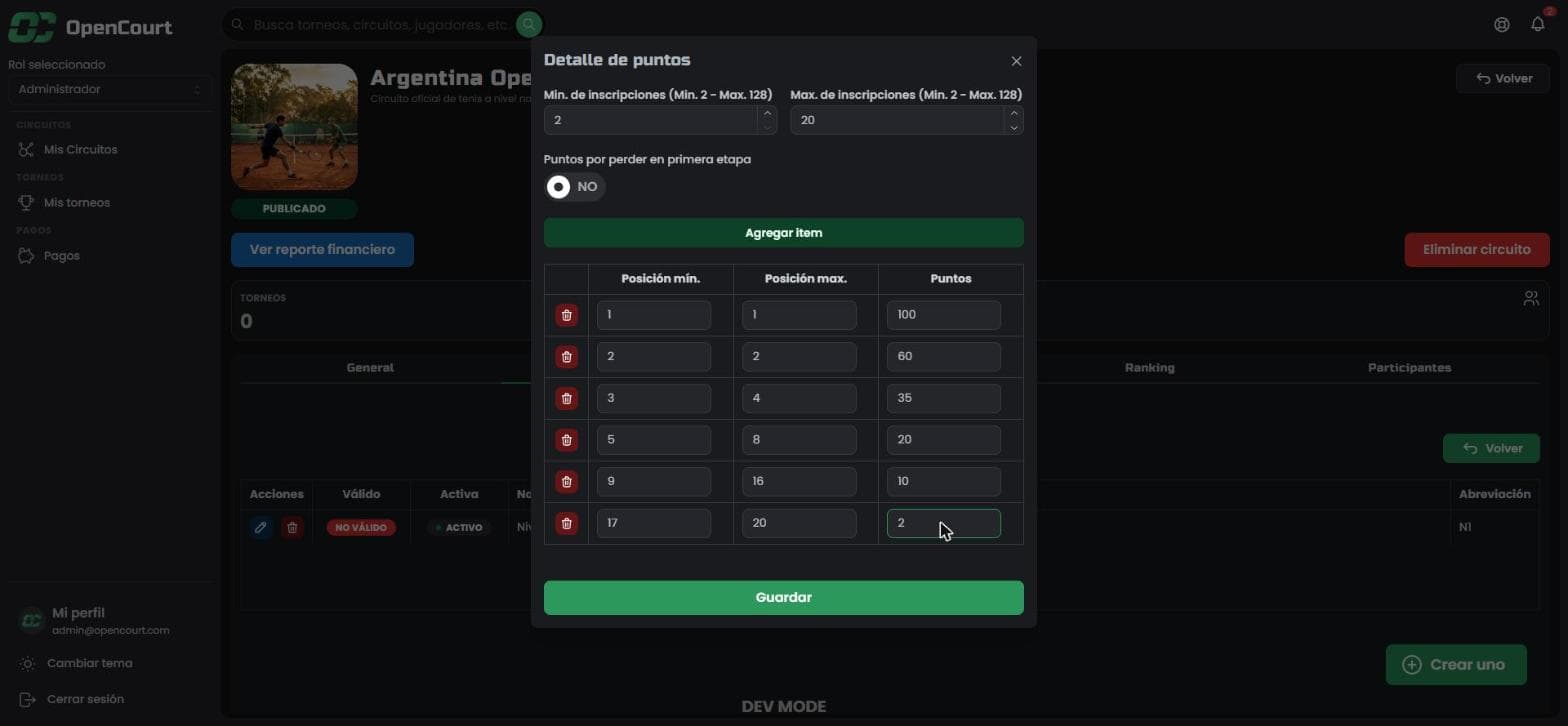
Editá el grado/nivel. En "Configuración de puntos por cantidad de participantes", hacé clic en "Agregar": definís un rango de Min./Max. de inscripciones (por ejemplo, de 2 a 20). Completá los puntos de cada posición.
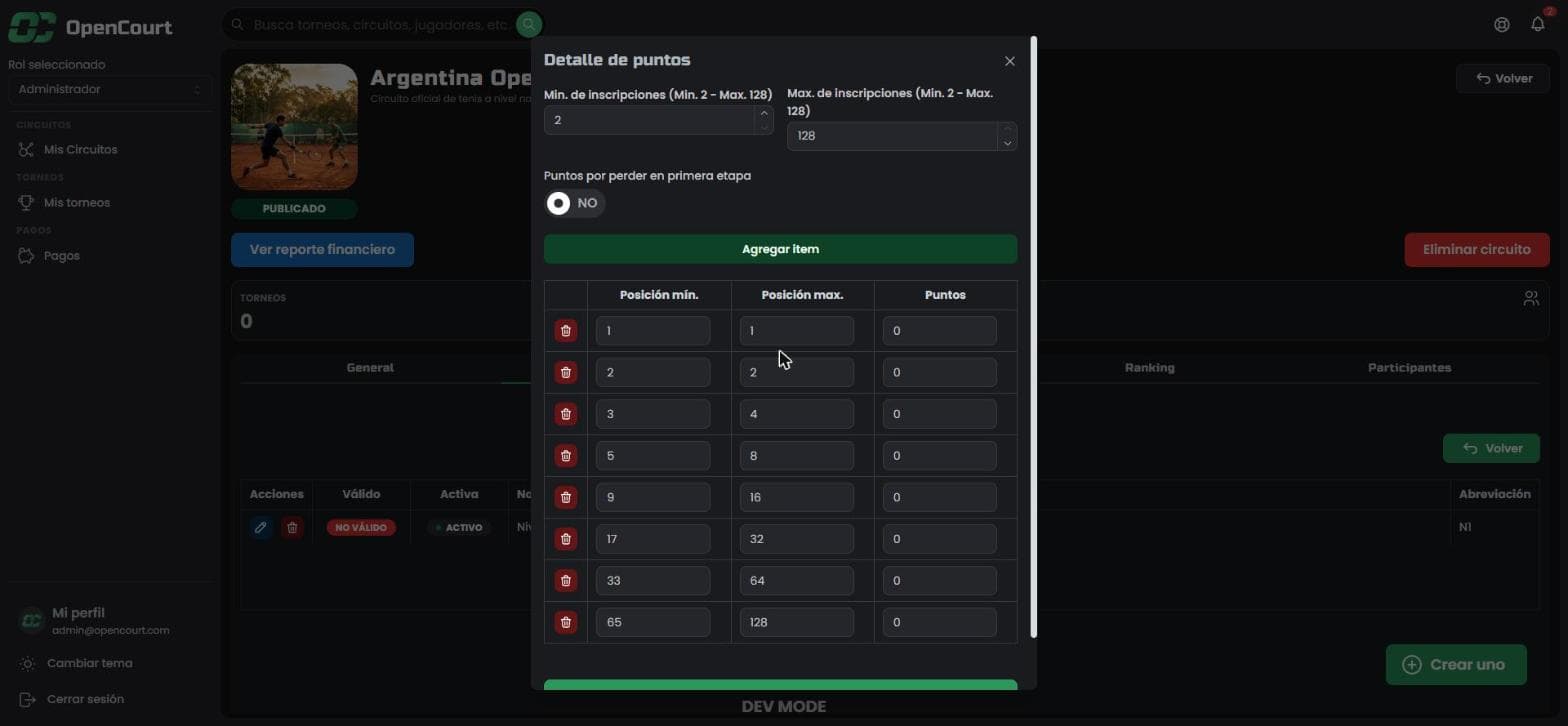
Agregá una segunda franja con puntos distintos
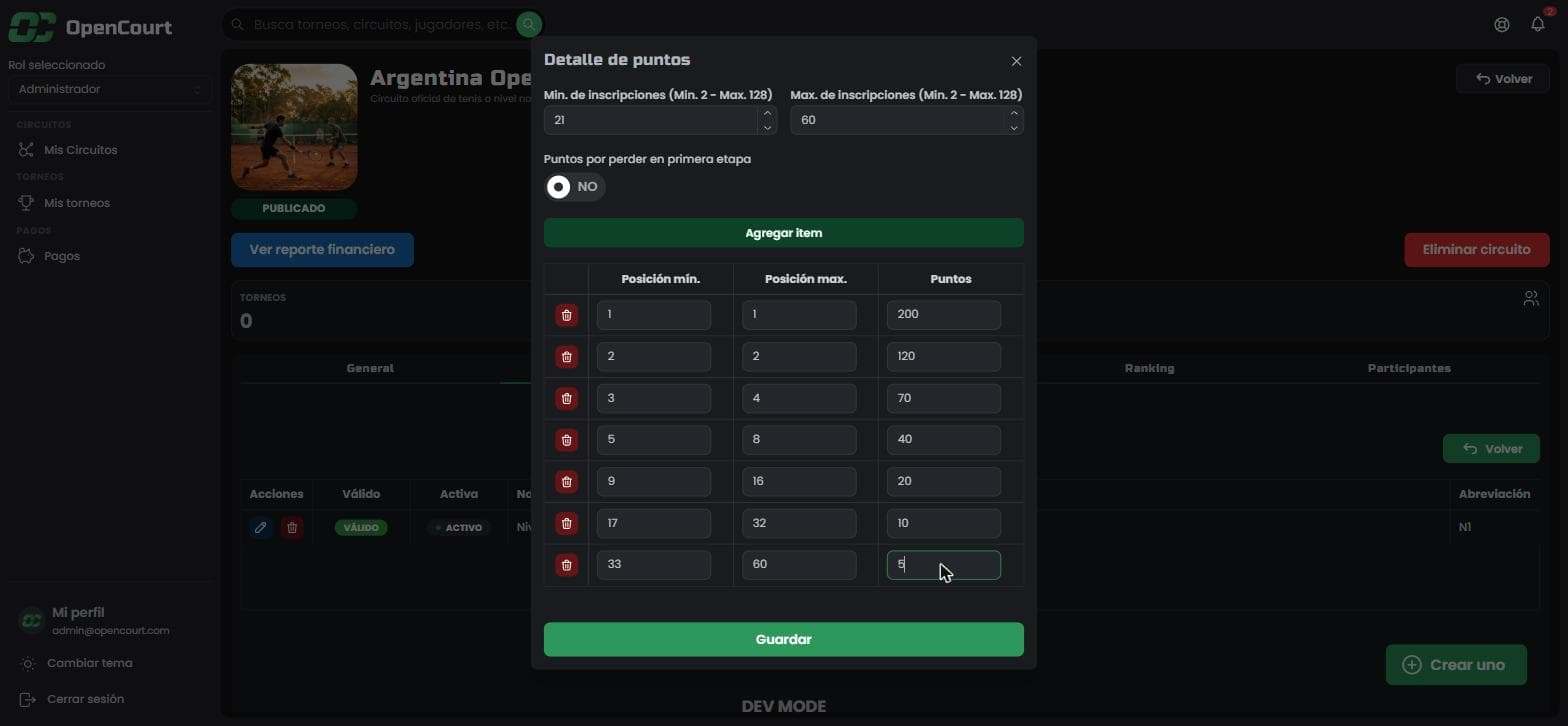
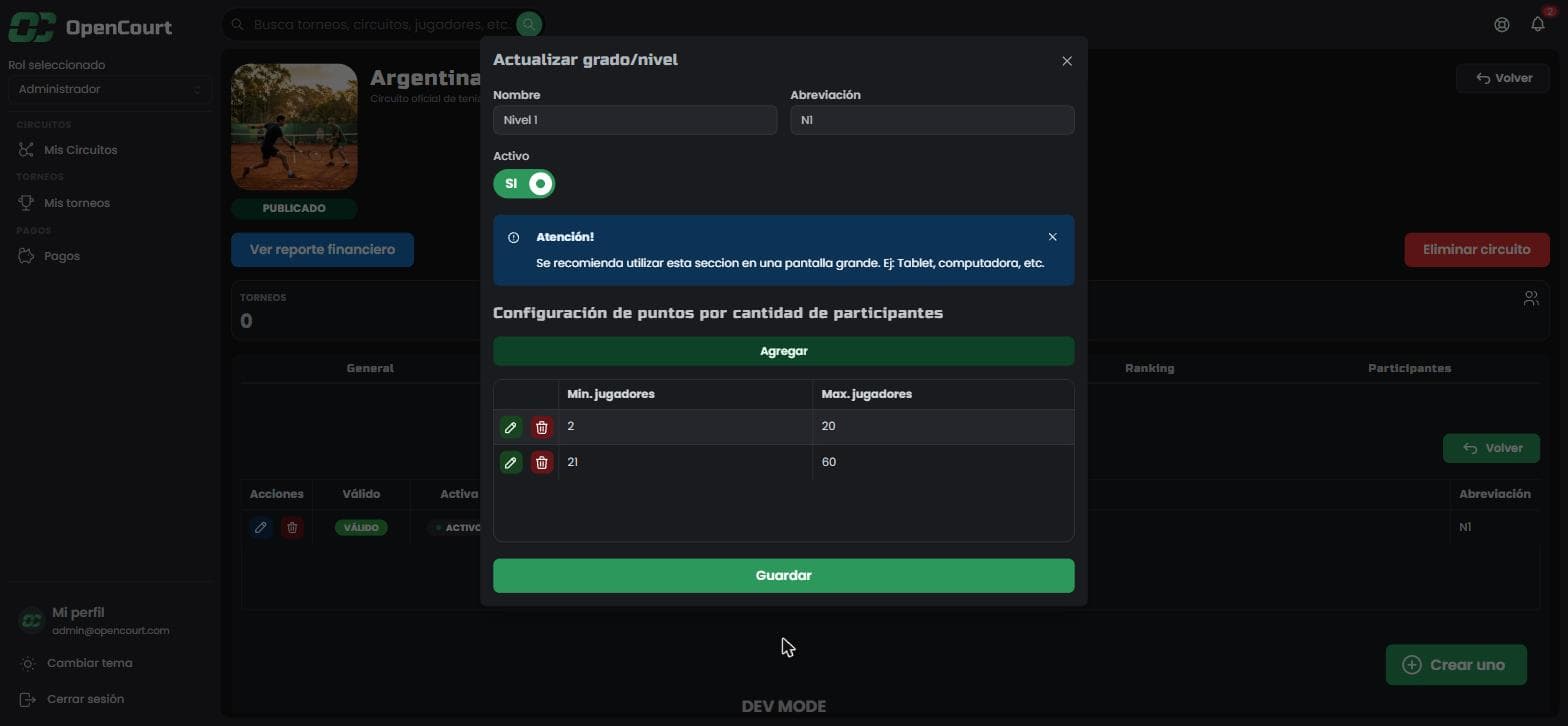
Acá es donde se ve la idea funcionando. Volvé a hacer clic en "Agregar" para sumar otra franja — por ejemplo, de 21 a 60 inscriptos — y cargale sus propios puntos, más altos que los de la franja anterior. Ese mismo grado ahora reparte distinto según cuántos se anoten, sin que tengas que volver a tocarlo nunca.
Al guardar, el grado/nivel pasa a figurar como "VÁLIDO".
Andá a Estructura de torneos
Volvé a la configuración avanzada y entrá a Estructura de torneos. El mismo patrón de franjas se repite acá, pero en vez de puntos define cómo se organizan las fases del torneo.
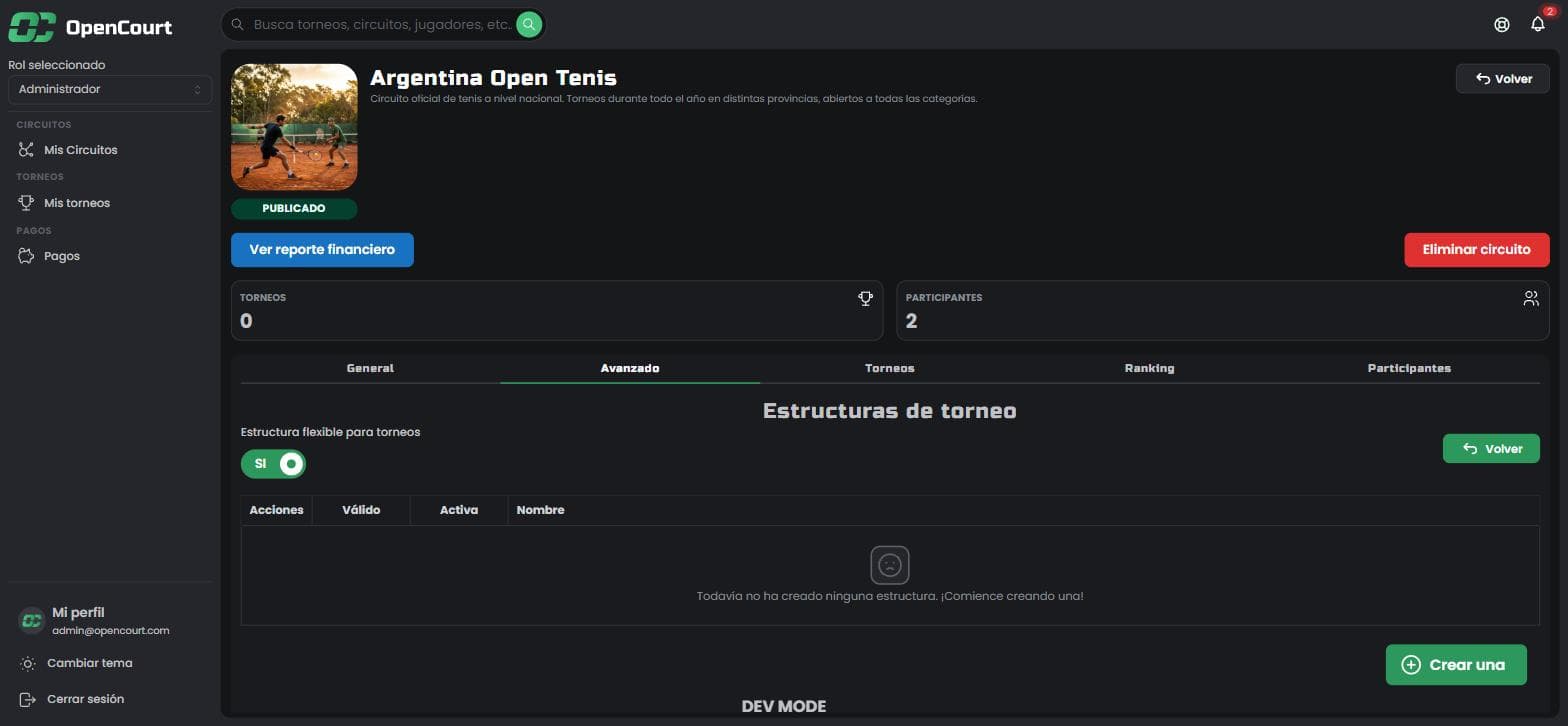
Antes de crear nada vas a ver el switch "Estructura flexible para torneos". En SI, el circuito delega: cada administrador de torneo arma sus propias estructuras. En NO, el circuito manda: todos los torneos usan sí o sí las estructuras que definas acá. Para este instructivo lo pasamos a NO.
Creá una estructura y su primera franja
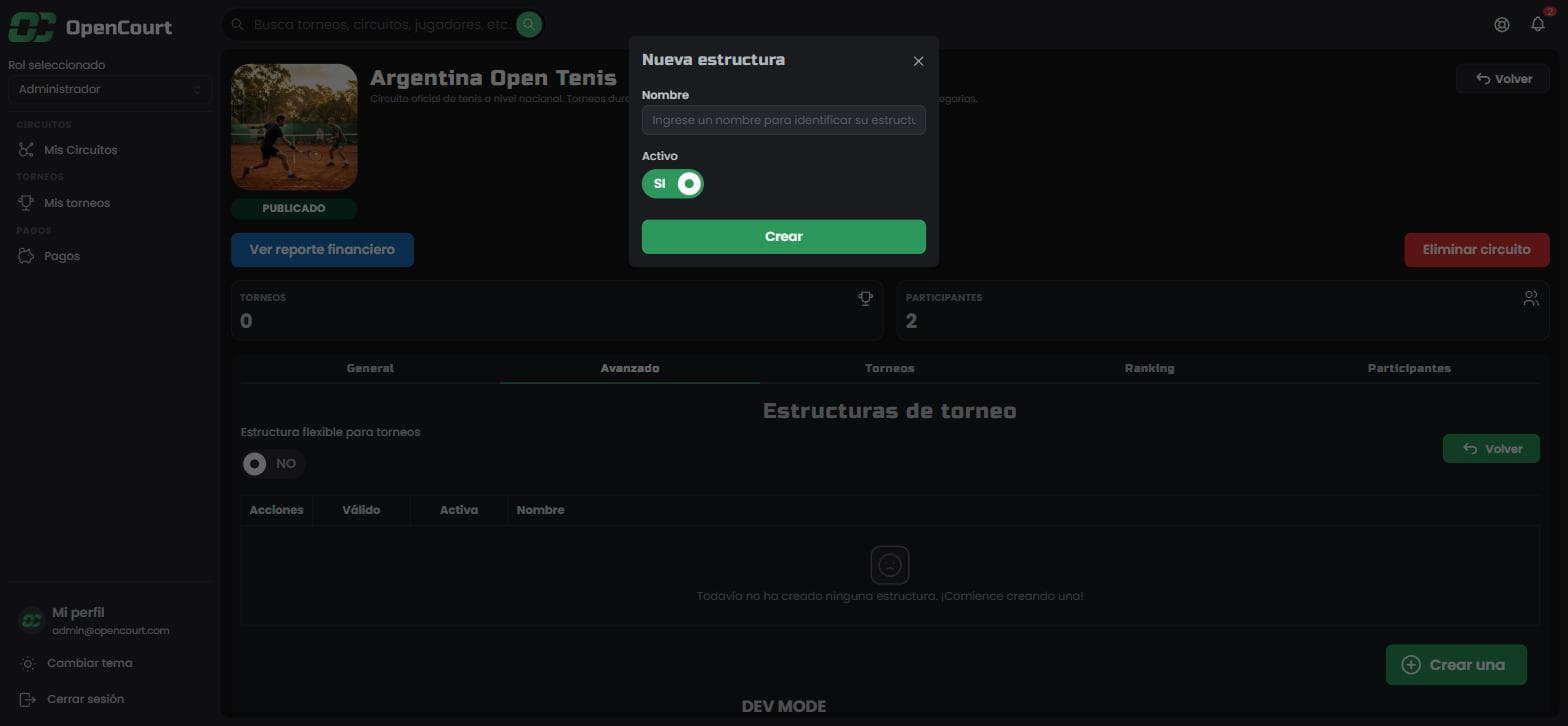
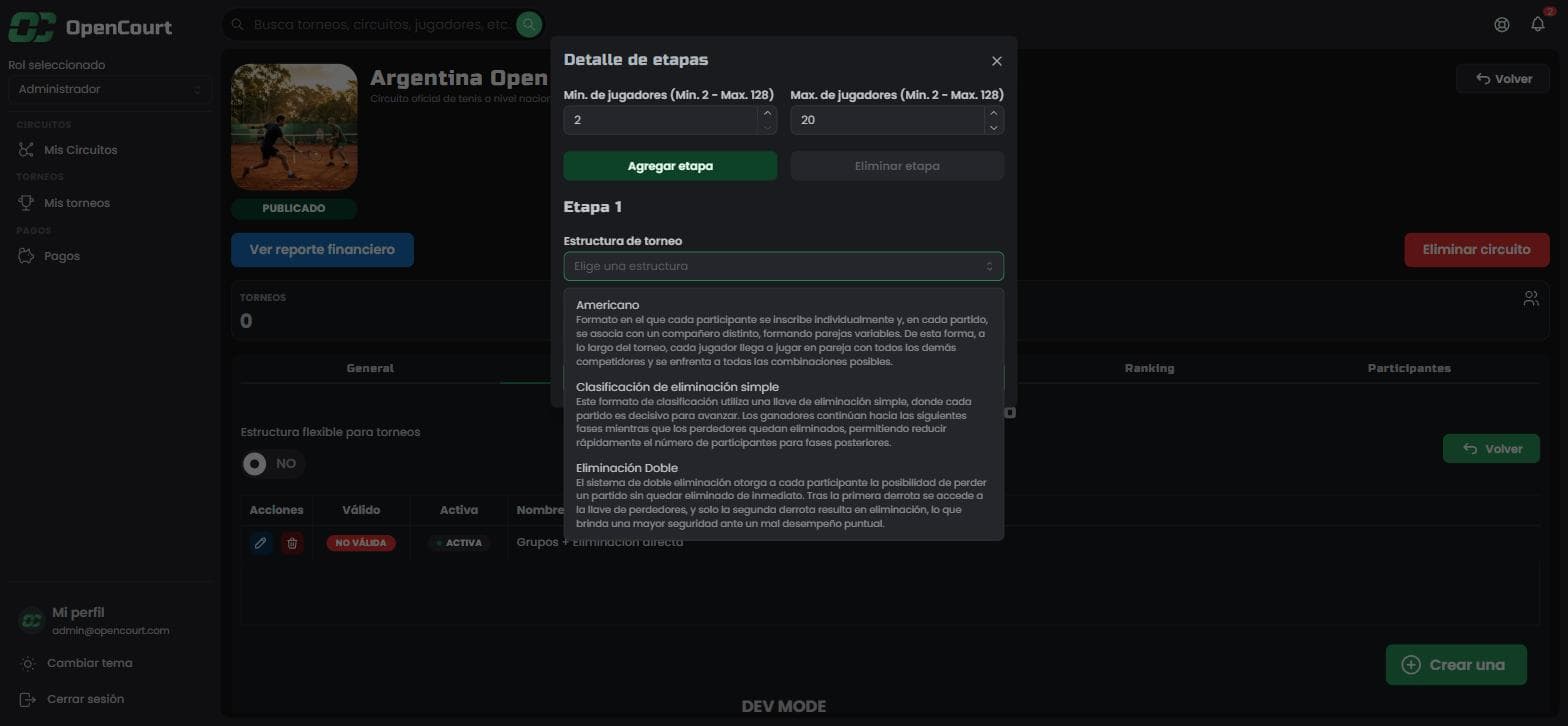
Hacé clic en "Crear una": nombre + activo. Editala y, en "Configuración por cantidad de participantes", agregá una franja (por ejemplo, de 2 a 20 participantes). Dentro de la franja, elegí la Estructura de torneo para la Etapa 1 — para un torneo chico que se resuelve directo en llave, "Eliminación Simple".
Agregá una segunda franja con dos etapas
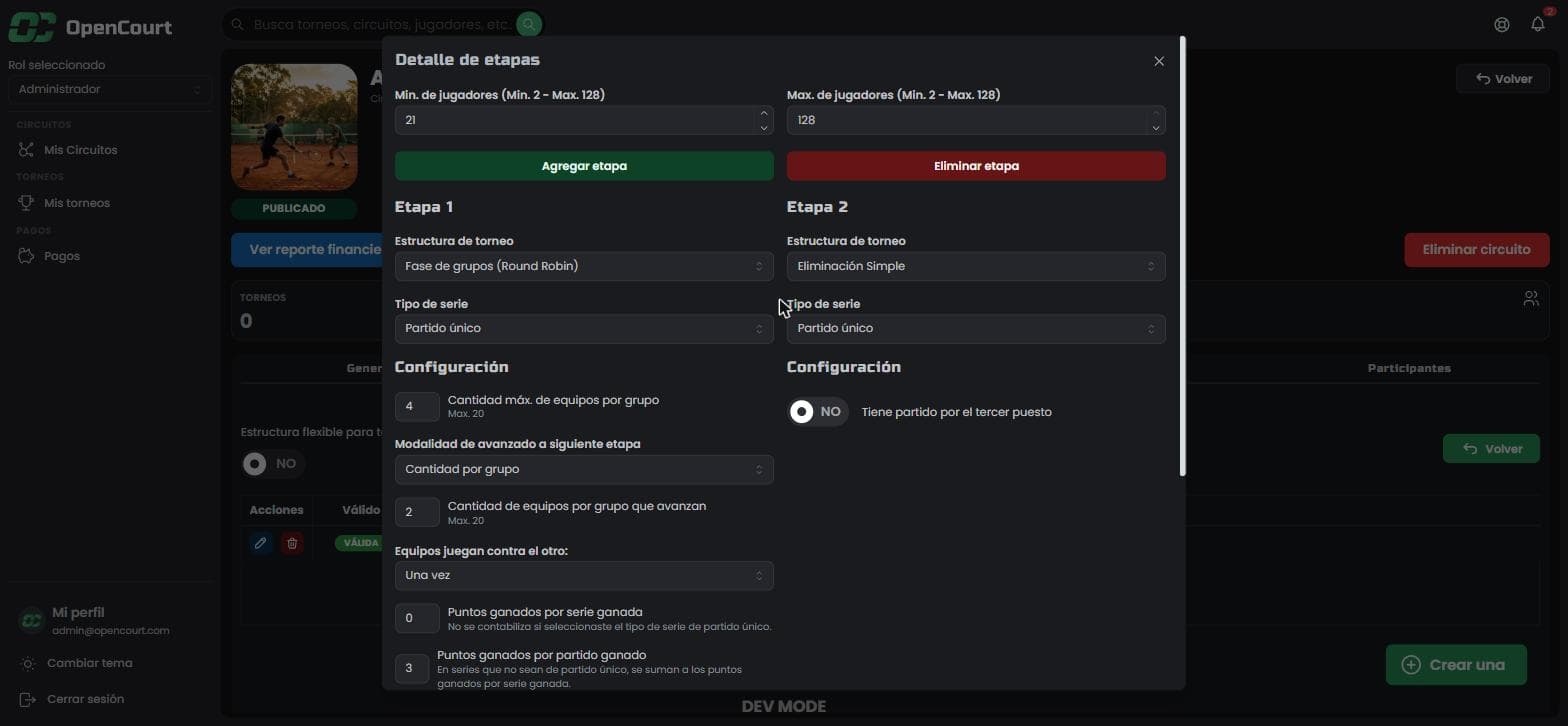
Ahora la parte interesante. Agregá una franja para más participantes (por ejemplo, de 21 a 60) y, dentro de esa franja, hacé clic en "Agregar etapa": Etapa 1 = "Fase de grupos (Round Robin)" (con su cantidad de equipos por grupo y cuántos avanzan), Etapa 2 = "Eliminación Simple" para definir el campeón entre los que clasificaron.
Con eso, la misma estructura resuelve un torneo de 15 inscriptos con una llave directa y uno de 40 con grupos + llave, sin que nadie tenga que decidirlo cuando el torneo crece.
Guardá y verificá que la estructura quede "VÁLIDA"
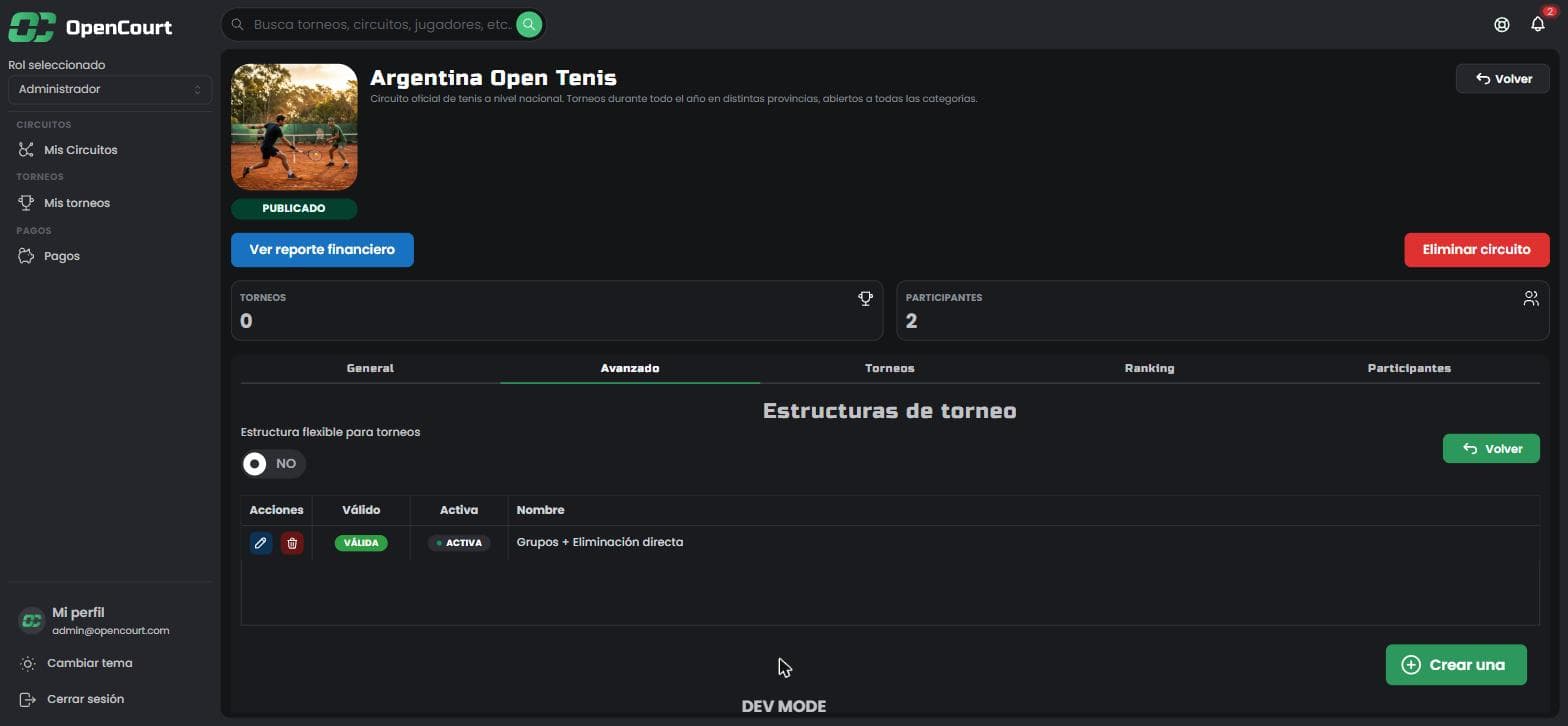
Igual que con los grados/niveles, una estructura recién creada aparece "NO VÁLIDA" hasta que le cargás al menos una franja con al menos una etapa completa. Al guardar la última franja, pasa a "VÁLIDA".
Qué sigue
Con los grados y las estructuras cargados, tu circuito ya sabe cuántos puntos repartir y cómo se juega cada torneo, sin importar cuántos se anoten.