
Información básica del torneo
Cargá la sede, la descripción, la imagen y la temporada de tu torneo: lo que le da identidad antes de configurar la competencia.
Con el torneo creado, la primera sección del formulario es la que le da identidad: cómo se llama, dónde se juega, cómo se ve y a qué temporada pertenece.
Abrí la sección Información básica
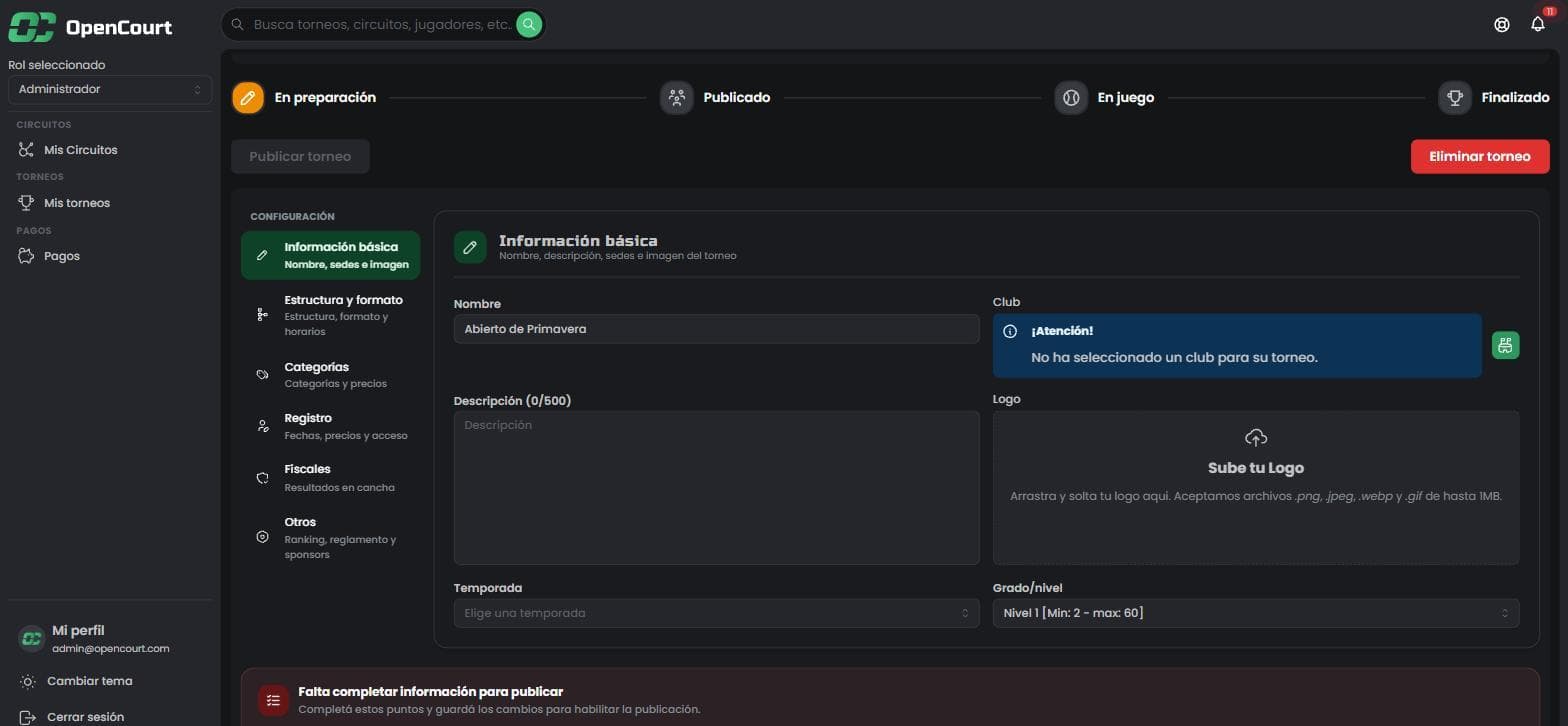
Entrá a "Información básica", la primera sección del menú CONFIGURACIÓN.
Ahí tenés todo lo que identifica al torneo: el Nombre, el Club donde se juega, la Descripción, el Logo, la Temporada y el Grado/nivel.
Elegí la sede
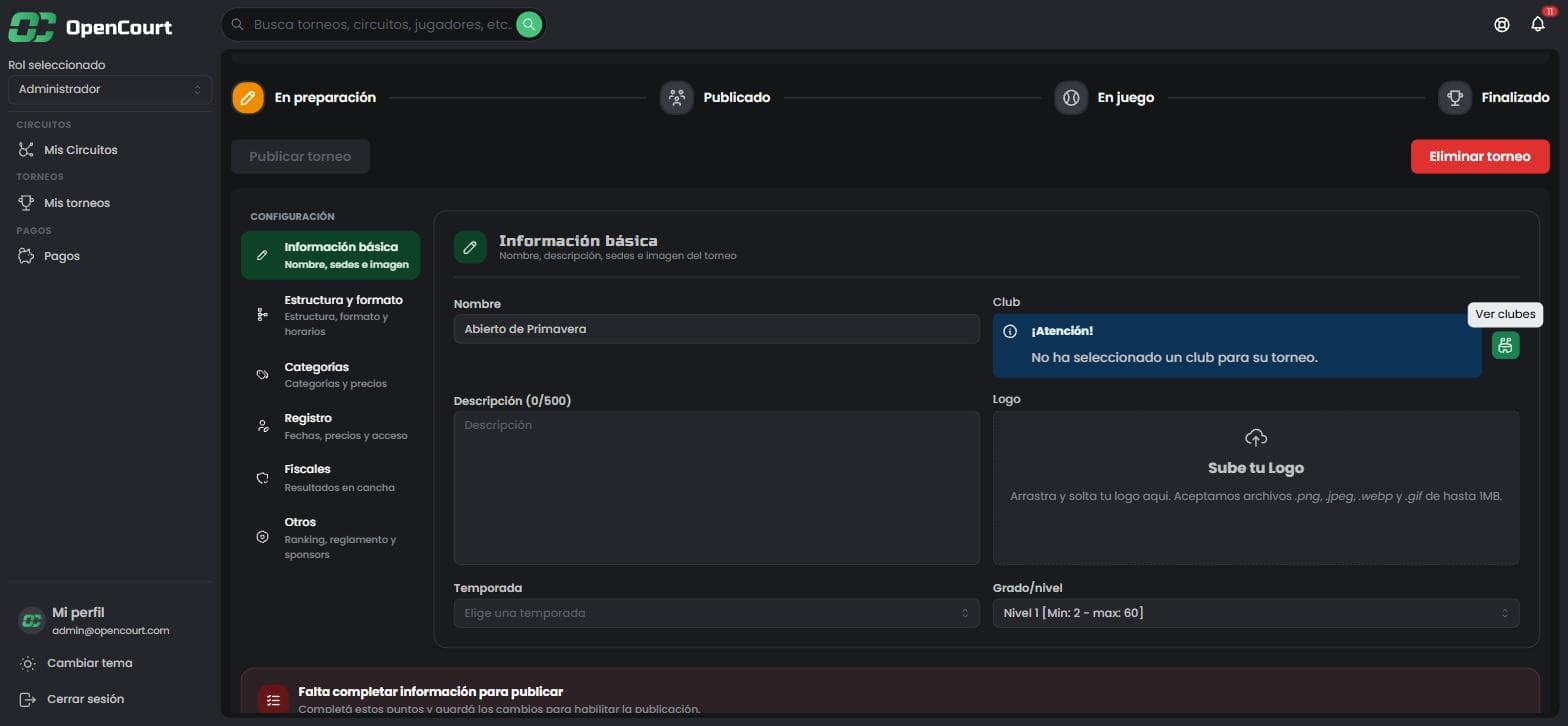
Hacé clic en el botón verde que está al lado del recuadro Club: si apoyás el mouse encima vas a ver que dice "Ver clubes".
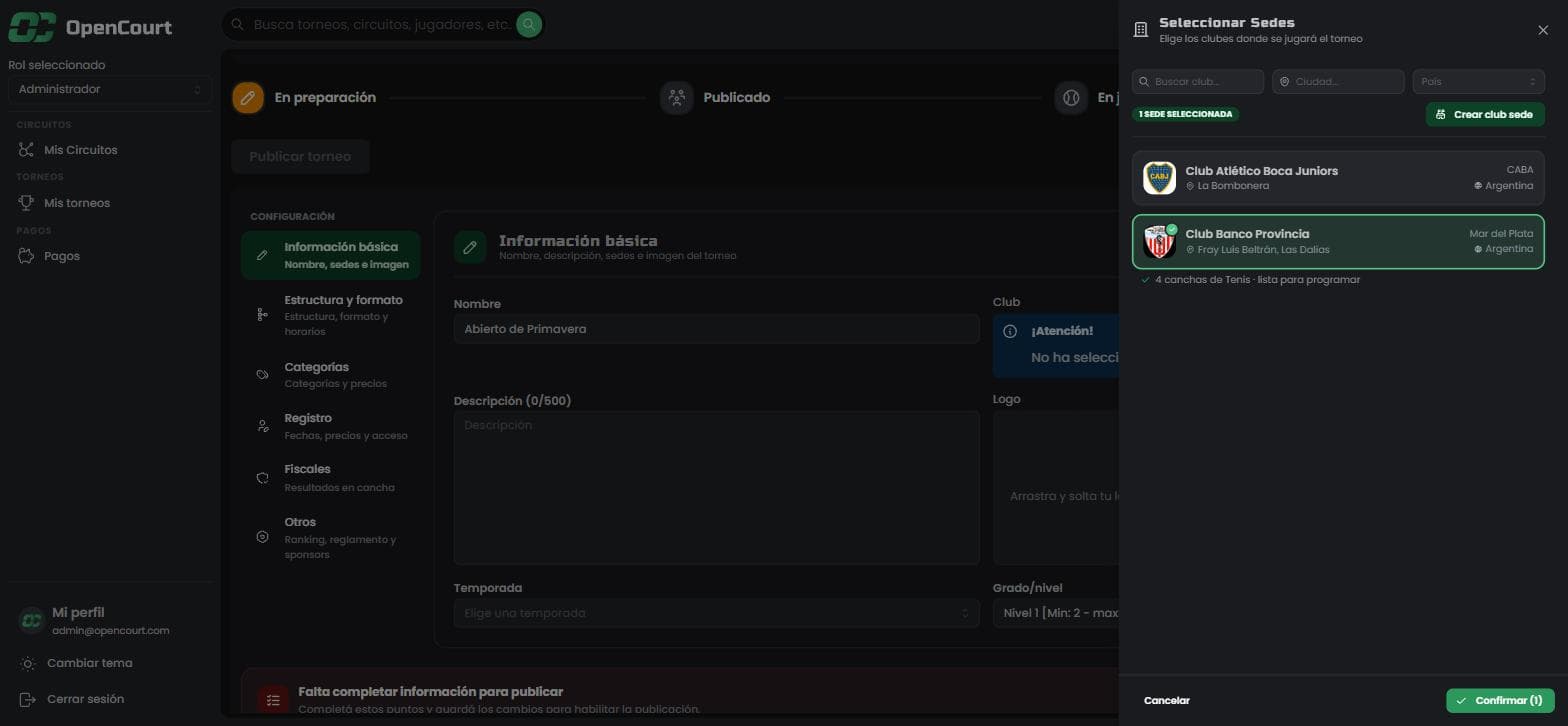
En el panel "Seleccionar Sedes" buscá tu club —podés filtrar por nombre, ciudad o país—, marcalo y confirmá con "Confirmar (1)".
Al marcarlo te dice con qué canchas vas a contar, por ejemplo *"4 canchas de Tenis · lista para programar"*. Si el torneo se juega en más de un lugar, sumá todas las sedes que necesites: la ficha de arriba pasa a mostrar "Sedes" en lugar de "Sede".
Escribí la descripción
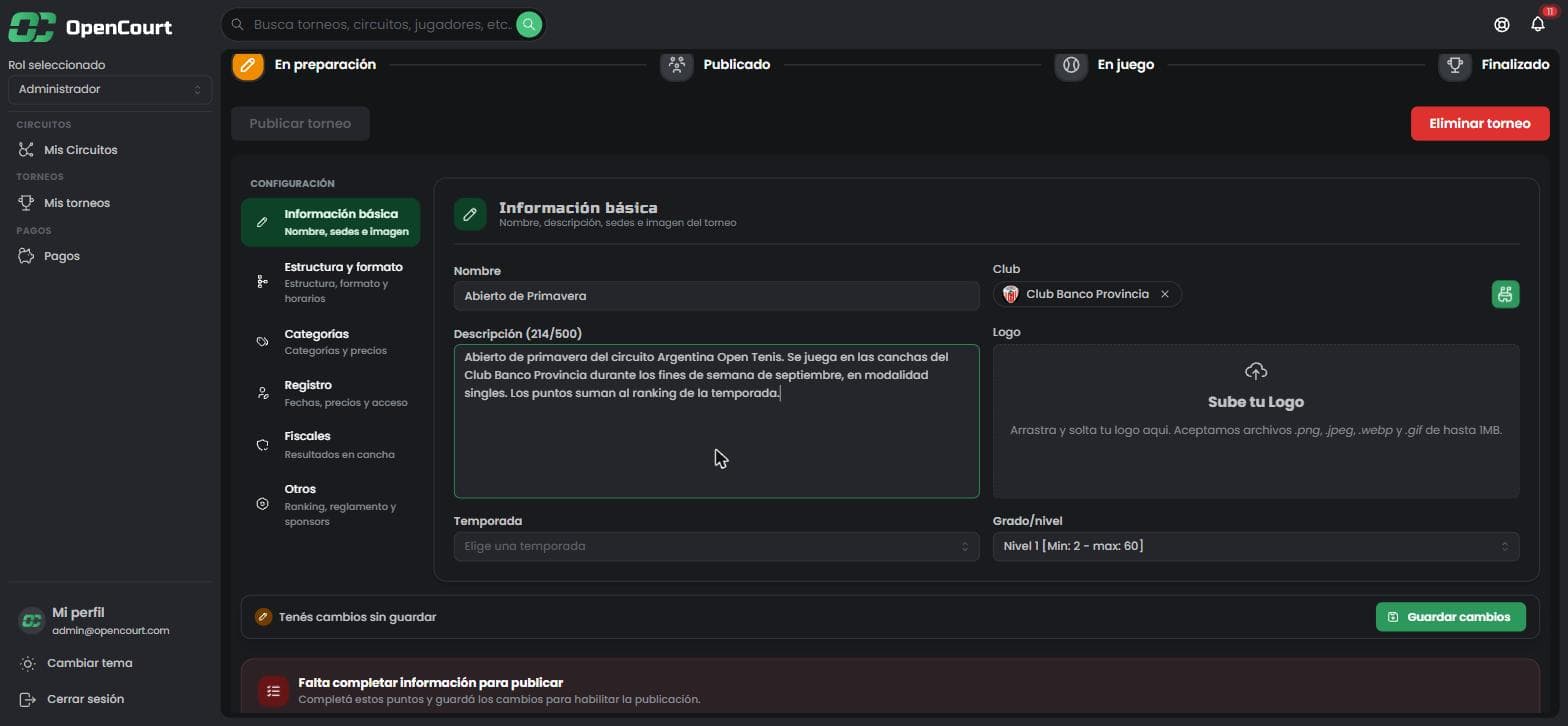
Contá en "Descripción" de qué se trata el torneo: quién puede jugarlo, qué se lleva el campeón, cualquier cosa que le sirva al jugador antes de anotarse.
Tenés hasta 500 caracteres y el contador te va marcando cuántos llevás. Es lo primero que lee un jugador cuando encuentra tu torneo.
Subí la imagen del torneo
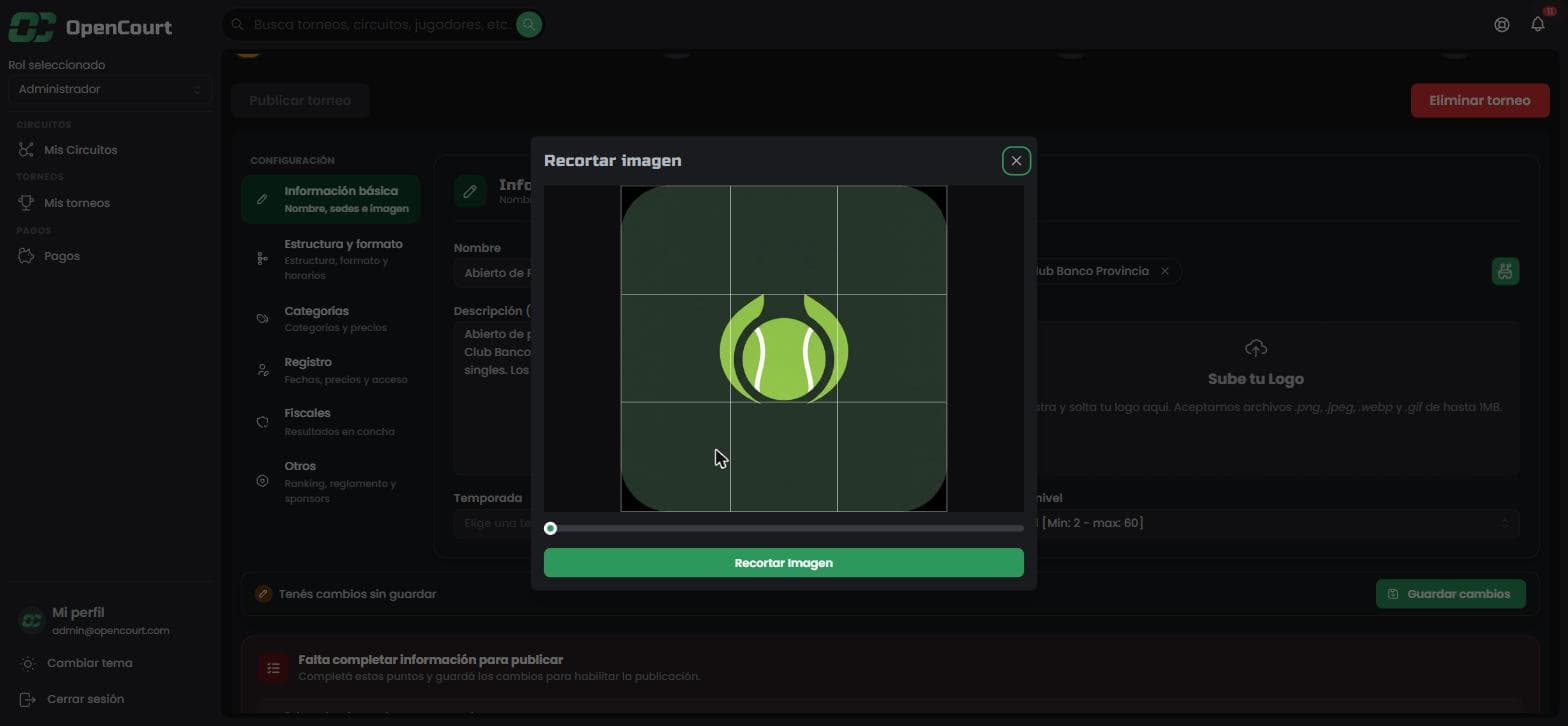
Arrastrá la imagen al recuadro "Logo", o hacé clic para elegirla del disco. Acepta archivos .png, .jpeg, .webp y .gif de hasta 1 MB.
Encuadrala con el deslizador de zoom en la ventana "Recortar imagen" y confirmá con "Recortar Imagen".
Es la imagen que identifica al torneo en el listado y en la página que ven los jugadores.
Elegí la temporada
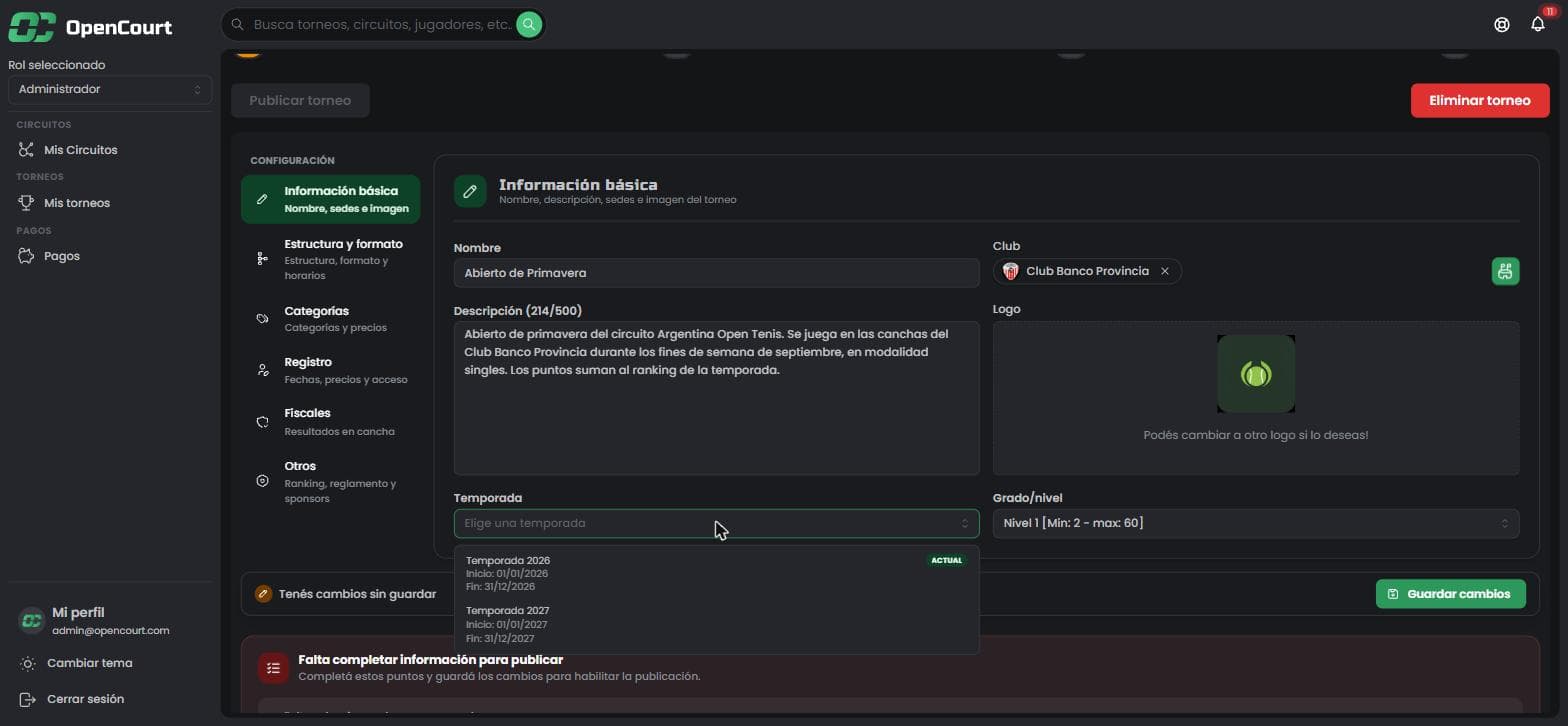
Elegí en "Temporada" la que contiene las fechas en las que se va a jugar el torneo.
El desplegable lista las temporadas de tu circuito con sus fechas y marca ACTUAL la que corre hoy. La temporada define en qué ranking del circuito van a caer los puntos; el "Grado/nivel", que ya elegiste al crear el torneo, define cuántos puntos reparte.
Guardá los cambios
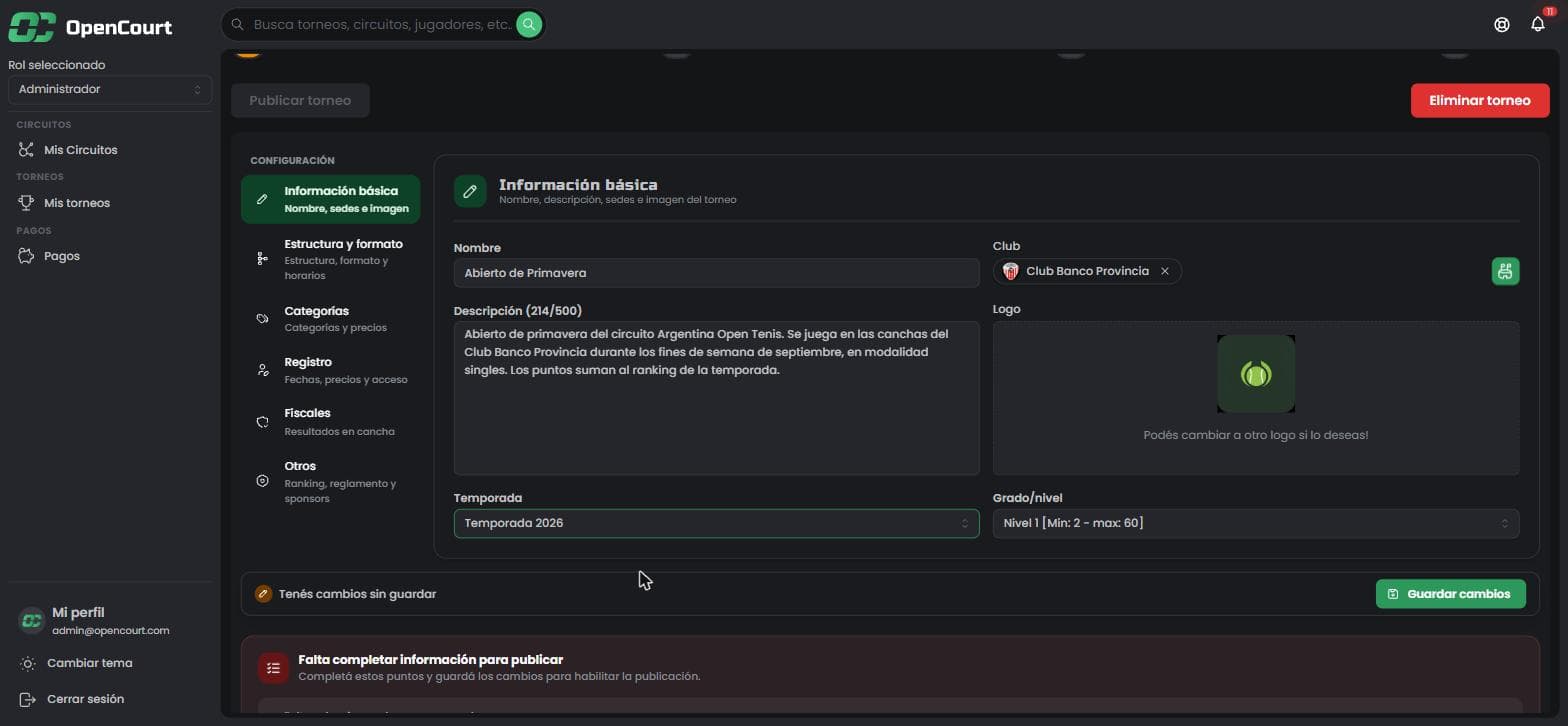
Hacé clic en "Guardar cambios", en la barra que aparece abajo apenas tocás algo y que te avisa "Tenés cambios sin guardar".
Vas a ver el aviso "¡Torneo actualizado!"
Qué sigue
Tu torneo ya tiene nombre, cara y lugar. Lo que sigue es la parte competitiva: qué categorías se juegan y cuánto sale anotarse.